フィリピンに住んでいると、日本のNetflixやKindleが「見られない」「買えない」という場面が増えてきます。
実は筆者、最初にExpressVPNの2年プランを契約してしまいました。でもNetflixはブロックされて見られず、結局NordVPNに乗り換えることに。その反省から、NordVPNはまず1か月プランで試してから2年スタンダードプランに切り替えました。
この記事では、そんな失敗も含めてフィリピン在住13年の筆者が実際に使っているNordVPNの購入から設定まで、MacとiPhone両方の手順をそのままお伝えします。
そもそも海外在住者にVPNって必要なの?という方はこちら→海外在住にVPNはいらない?フィリピン13年在住者が正直に答えます
NordVPNを購入する
まず下のボタンよりNordVPNの公式サイトにアクセスします。

「NordVPNを購入」ボタンをクリックするとプラン選択画面に進みます。
プランの選び方

スクショ:プラン選択画面(75%割引)
| ベーシック | プラス | コンプリート | |
|---|---|---|---|
| 月額(2年プラン) | ¥490 | ¥570 | ¥810 |
| VPN・高速接続 | ✅ | ✅ | ✅ |
| 10台同時接続 | ✅ | ✅ | ✅ |
| 30日返金保証 | ✅ | ✅ | ✅ |
| マルウェア・広告ブロック | ❌ | ✅ | ✅ |
| パスワード管理アプリ | ❌ | ✅ | ✅ |
| 1TBクラウドストレージ | ❌ | ❌ | ✅ |
| 海外から日本サービス用 | △ | ✅ おすすめ | △ |
筆者のおすすめはプラスプランです。
ベーシックとの差は月80円だけで、マルウェアブロックと広告ブロックが追加されます。コンプリートはクラウドストレージが付きますが、日本のサービスを使う目的だけなら不要です。
ただし、いきなり2年プランを契約するのはおすすめしません。筆者はExpressVPNの2年プランを先払いして後悔した経験があります。まず1か月ベーシックで試して、問題なく使えることを確認してから長期プランに切り替えるのが安全です。 30日間の返金保証もあるので、万が一合わなければ全額戻ってきます。
支払い方法について:Grab Payもつかえる!

カードのところでは、Wiseのデビットカードも使えます。 日本円口座から支払えるので、日本のKindleと合わせて使いたい方はWiseが一番便利です。
GCashやMayaを使用したい場合は、カードから試してみて!
購入が完了するとNordからメールが届きます。

このメールを確認したら次のステップに進みます。

Mac編:インストールから日本サーバー接続まで
STEP1. App StoreでNordVPNをダウンロード
MacのApp Storeを開いて「nord vpn」と検索します。
[スクショ:Mac App Store検索結果]
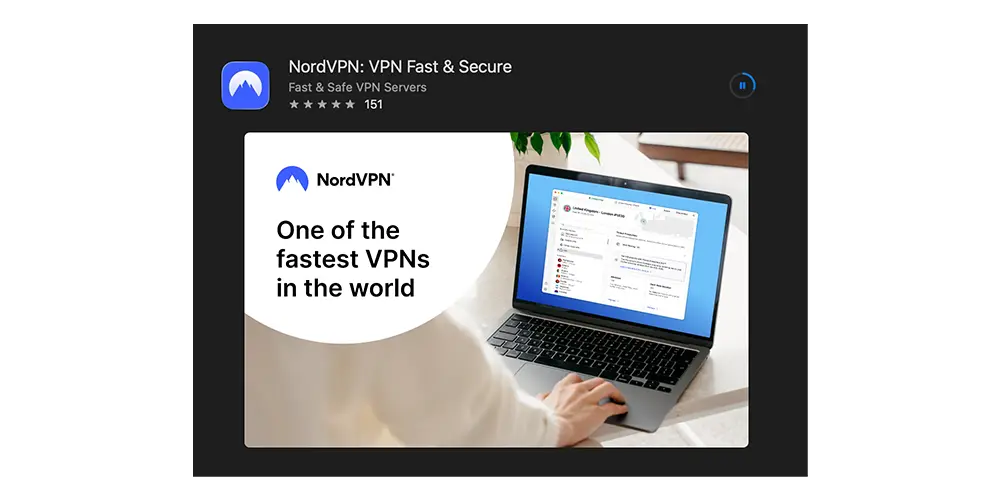
「NordVPN: VPN Fast & Secure」が表示されたらダウンロードします。似た名前のアプリが複数出てくるので、NordVPNのアイコン(青い山のマーク)を確認してから入れてください。
STEP2. アプリを起動してログイン
ダウンロードが完了したらアプリを起動します。最初にプライバシーの同意画面が表示されます。

「Reject」を選んでも問題なく使えます。
次にログイン画面が表示されます。

「Log in」をクリックするとメールアドレス入力画面になります。

購入時に登録したメールアドレスを入力して続けます。GoogleアカウントやApple IDでのログインも可能です。
STEP3. 使用目的を選択(スキップでもOK)
ログイン後に「What brings you to NordVPN?」という画面が表示されます。

日本のコンテンツを見たい場合は「Content and services」を選ぶのが適切ですが、すべて選択してもスキップしても機能に違いはありません。
STEP4. 日本サーバーに接続する
設定が完了するとこの画面になります。

初期状態では現在地のフィリピンサーバーへの接続が推奨されます。日本のサービスを使いたい場合はここでフィリピンを選ばず、検索窓を使います。
左側の検索窓に「Japan」と入力してください。

「Japan – 2 cities」が表示されたらクリックします。これで東京サーバーに自動接続されます。
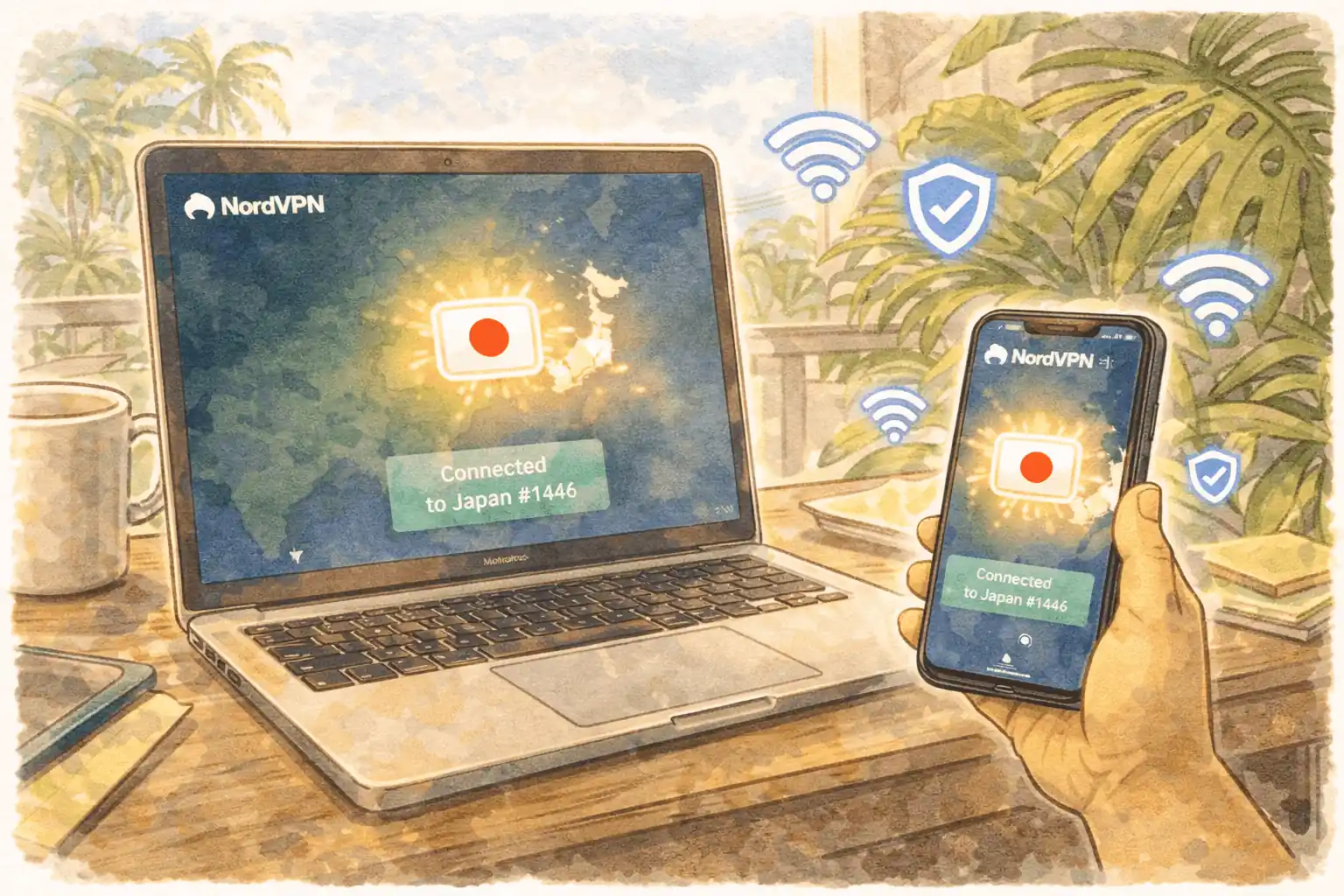
接続が完了するとこの画面になります。

上部に「Connected」と表示されていれば成功です。これでフィリピンにいながら日本のIPアドレスでインターネットに接続できる状態になりました。
iPhone編:App Storeからの設定手順
STEP1. App StoreでNordVPNをダウンロード
iPhoneのApp Storeを開いて「nord」と検索します。

「NordVPN: VPN Fast & Sec…」のアプリをタップしてダウンロードします。すでにインストール済みの場合は「Open」と表示されます。
STEP2. ログインして日本サーバーに接続
アプリを起動してMacと同様にメールアドレスでログインします。ログイン後、検索窓に「Japan」と入力して日本サーバーを選択します。
接続が完了するとこの画面になります。

地図上に日本が表示され「Tokyo, Japan / Secured」と表示されていれば接続成功です。
接続後にやること【フィリピン在住者向け】
日本サーバーに接続したら、実際に使えるか確認しましょう。
Netflixの確認方法 Netflixを開いて日本のコンテンツが表示されるか確認します。日本版のトップ画面が表示されれば成功です。NordVPNでの接続結果についてはこちらの記事で詳しく検証しています。
Kindleの確認方法 VPNをオンにした状態でブラウザからAmazon.co.jpにアクセスし、Kindle本が購入できるか確認します。具体的なNord VPNの設定方法はこちらの記事を参考にしてください。
夜の混雑時間帯について フィリピンでは夜(20時〜23時頃)に回線が混雑します。速度が遅いと感じたときは、一度接続を切って同じJapanサーバーに再接続するだけで改善することがあります。
VPNをオンにした状態でブラウザからAmazon.co.jpにアクセスし、Kindle本が購入できるか確認します。なお、すでに借りているKindle Unlimited の本を読むだけならVPN不要です。詳しくは→Kindle UnlimitedはVPNなしで使える?
よくあるトラブルと対処法
「接続できない」場合 アプリを一度完全に終了して再起動してください。それでも接続できない場合はサーバーを「Japan」から別の都市に変えてみてください。
「Netflixがブロックされる」場合 接続するサーバーを切り替えると改善することがあります。Japan内の別のサーバーを試してみてください。ExpressVPNではなくNordVPNを選んだ理由のひとつがここにあります。詳しくは比較記事をご覧ください。
「速度が遅い」場合 夜の時間帯は特に遅くなりやすいです。再接続するか、時間帯を変えて試してみてください。筆者の計測では昼は156Mbps、夜は72Mbpsほど出ており、動画視聴には十分な速度が確保できています。
「Macbookからは視聴ができない」場合 その場合はNetflixのアプリと一緒にNordVPNを使うことをお勧めします。パソコンにはそのアプリがないので、スマホかタブレットを通じて視聴するとスムーズです!
まとめ
NordVPNの設定はシンプルで、慣れれば1分以内に完了します。
- 公式サイトで購入(GrabPay・Wiseも使えます)
- App Storeからアプリをダウンロード
- ログインして検索窓に「Japan」と入力
- 接続完了を確認したらNetflixやKindleで動作確認
一度設定してしまえば、次回からはアプリを開いてJapanを選ぶだけです。フィリピンから日本のサービスを快適に使いたい方はぜひ試してみてください。



フィリピン(海外生活・情報)ランキング


にほんブログ村